

Vincular celdas en Excel
¿Para qué sirve?
Vincular celdas en Excel te permitirá crear de forma fácil y rápida las formulas correspondientes en nuevas celdas donde copies la información. Si la información del origen cambia automáticamente se actualizará en el resto de celdas vinculadas.
Ejemplo
Hoy traigo para ti un caso que te funcionará de maravilla si tienes un presupuesto listo y quieres hacer un resumen como este que te muestro.

¿Pero qué tiene de interesante este resumen?
La maravilla es que, si tú haces un cambio aquí en tu presupuesto, en automático se ve reflejado en tu resumen.
Por ejemplo: proyecto 1 trimestre 1. ¿Cuánto tienes? 34 500
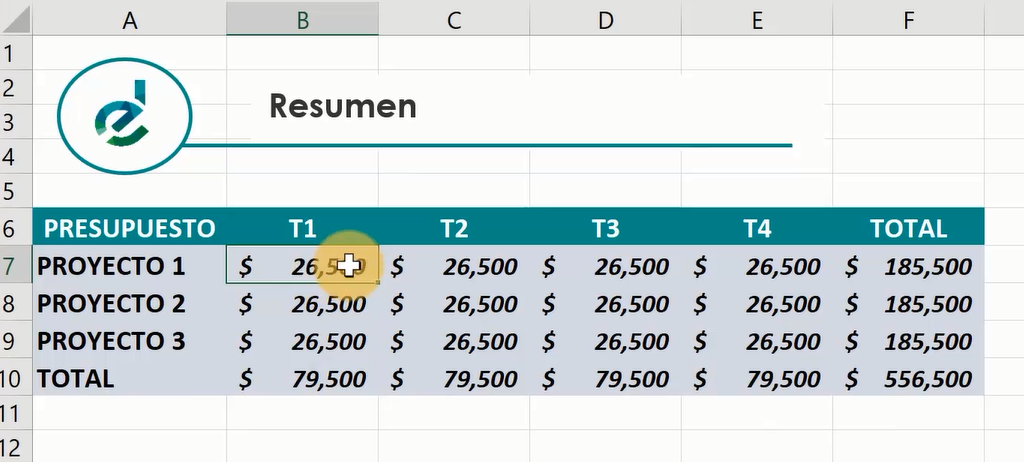
Vámonos al resumen de presupuesto 1 trimestre 1: 34 500
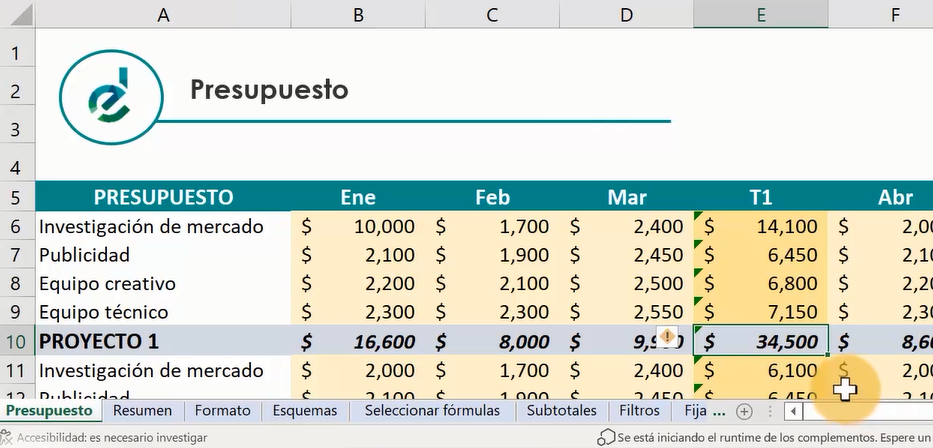
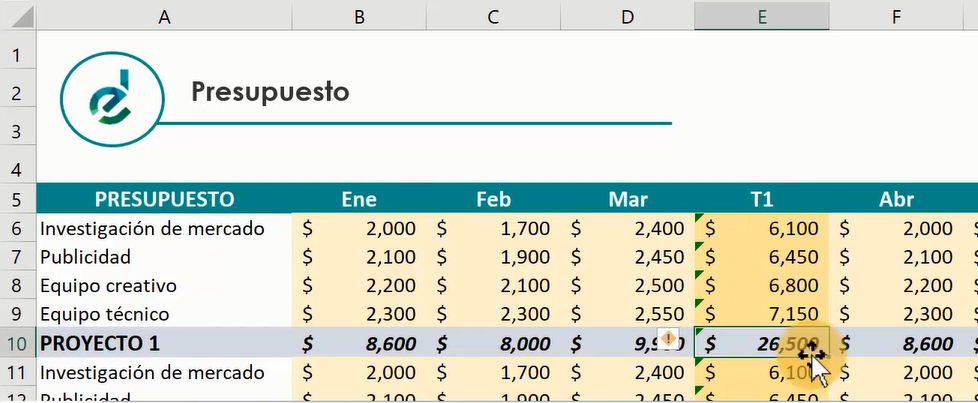
¿Qué pasaría si en investigación de mercados, en el mes de enero el presupuesto cambia a 2000?
Primero doy enter y por ese cambio de 2000 el proyecto 1 trimestre 1 pasó a: 26 500
Me voy a resumen y nos damos cuenta que en automático también cambió a 26 500
Ahora, seguro dirás: Ay Maribel, pues eso lo haces con fórmulas. Si, la verdad es que lo hice con fórmulas.
Pero lo que te quiero mostrar en este video es que lo vas a hacer con fórmulas, pero en un abrir y cerrar de ojos. Es posible usando vincular celdas en Excel.
Listo, empecemos.
Primero voy a empezar borrando esto que ya hice. Me voy a presupuesto, voy a hacer mi resumen con esquemas dando clic en dos de renglón y dos de columna.
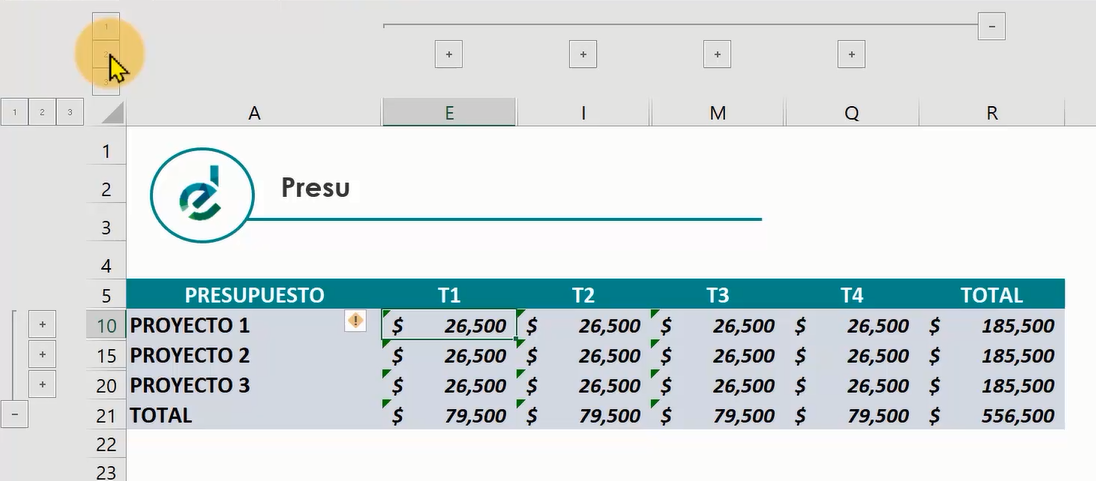
NOTA: Si no sabes cómo manejar esquemas, consulta mi video pasado en donde publiqué cómo generar esquemas de manera automática.
Muy bien, ya tengo mi resumen.
Ahora CTRL + * y se seleccionó todo el rango.
Después oprime Alt + , (coma). Que también lo mostré en otro video, te selecciona solamente las celdas visibles.
Por último: CTRL + C para copiar.

Enseguida iremos a la hoja resumen, me voy a la celda A6.
Sigue el comando Inicio – Pegar…
Y ahora aquí te va el secreto: Voy a seleccionar este icono que se llama: Pegar vínculo.
Este ícono sirve para vincular las celdas en Excel.
Y en automático Excel ya me creó todas las fórmulas.

¿Viste qué fácil?
Ahora digamos que no te gusta el formato y quieres que te pegue el formato anterior.
Empieza dando clic al iconito de pegar y ahora vas a seleccionar la opción de: Pegar formato. Así de sencillo se copiará todo el formato.
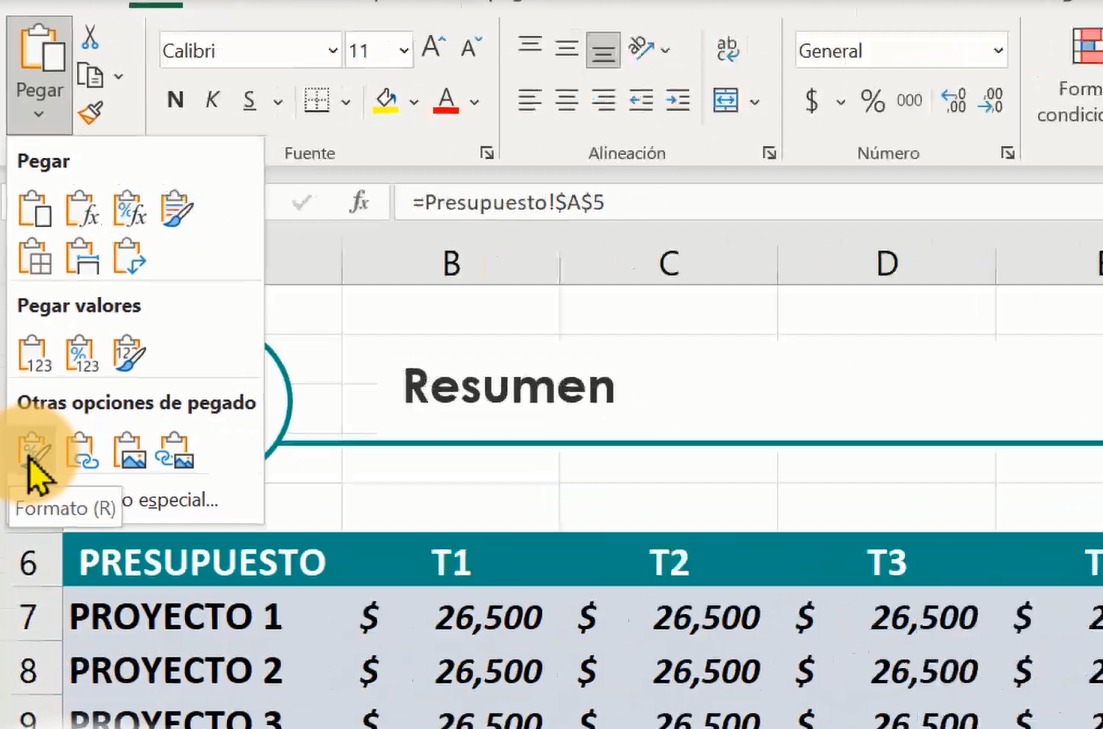
Para comprobarlo me voy al presupuesto.
Vuelve a quitar los esquemas dando clic en 3 de renglón y 3 de columna para abrir las columnas y los renglones.
Ahora fíjate bien en esto: Investigación de mercado va a cambiar a: 20 000
Por ello proyecto 1 en el trimestre 1 cambiará el valor a: 44 500

Por último, ve a tu resumen, checa en proyecto 1 trimestre 1 ya cambió a: 44500.
Felicidades, así de fácil lograste vincular las celdas

Si tienes otras dudas o buscas más información sobre los programas de Microsoft Office 365, visita las demás entradas del blog.
Seguro encontrarás algo que te ayude.
¿Quieres un PDF irresistible de tablas dinámicas?
Inscríbete a nuestro boletín para obtenerlo
