

Autoesquemas – Crea esquemas automáticamente
¿Para qué sirve?
Crear autoesquemas es una forma fácil y rápida de crear esquemas pero de manera automática. Esto te permitirá condensar toda tu información solamente dando clic a un botón.
Ejemplo Autoesquemas
¿Existe alguna manera de forma automática de generar los esquemas? ¡Claro que existe! Y hoy te voy a enseñar cómo lograrlo.
Empecemos.
Primero iremos a nuestro rango y daremos un clic en cualquier celda.
Después iremos al menú Datos, elegimos la opción Esquema, damos un clic a la flechita de Agrupar. Y elegimos la opción Autoesquema.
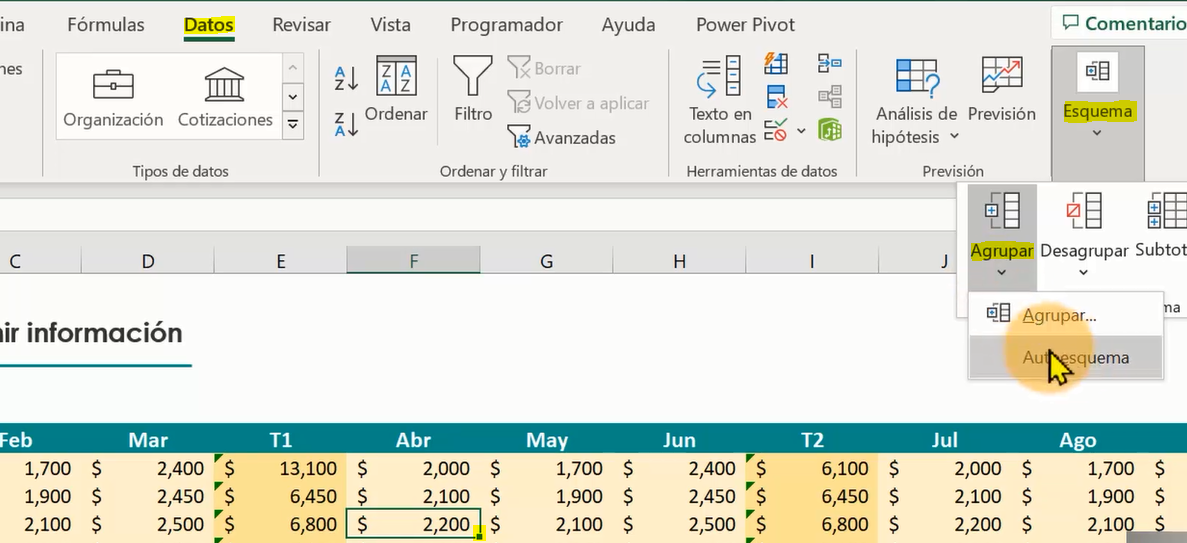
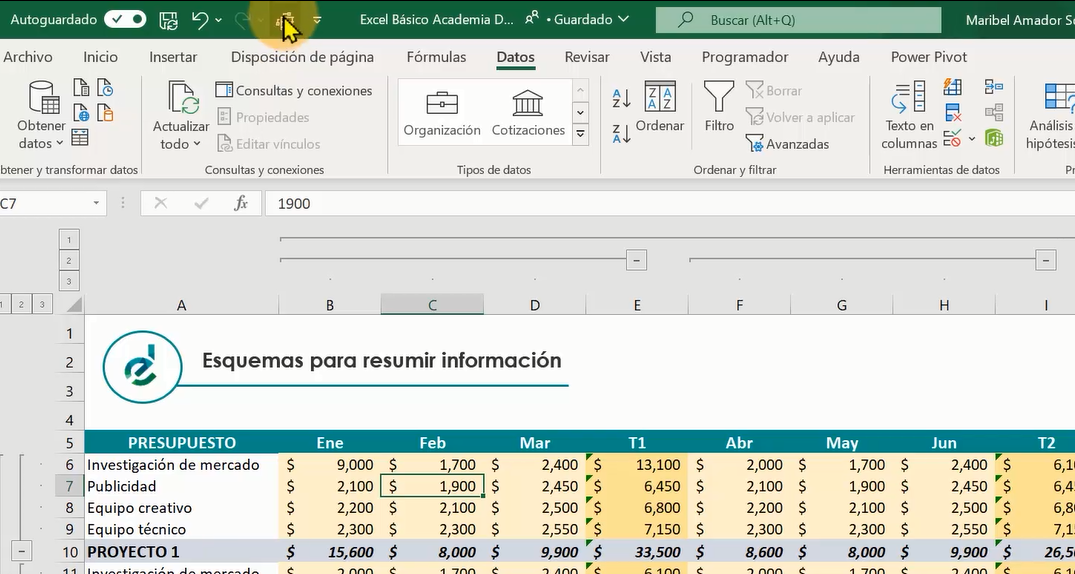
Ahora checa la magia. Automáticamente se crearon todos los esquemas en tu rango de datos.
Pero seguro estarás preguntándote… ¿Cómo le hizo Excel para saber dónde agregar los esquemas?
Te lo respondo ahora mismo.
Excel sin problemas se da cuenta que en la columna E existen fórmulas, contiene la suma de enero, febrero y marzo. Así que te propone esconder enero, febrero y marzo para que solamente aparezca la columna con fórmulas.
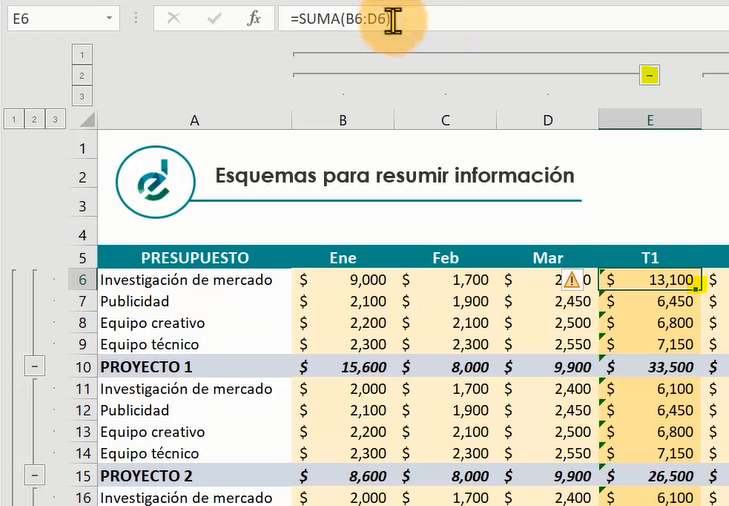
Este proceso lo repite Excel en cada una de las columnas o filas que contienen fórmulas.
Es importante que tengas en cuenta esto.
Puedes identificar los esquemas porque en la parte de arriba aparecen las figuritas de + y – para cerrar y abrir los esquemas.
¿Pero qué pasaría si estos no aparecen? Te enseño como resolverlo también.

¿Qué es lo que necesitamos lograr? Que nos aparezca este ícono que se llama: Mostrar símbolos del esquema.
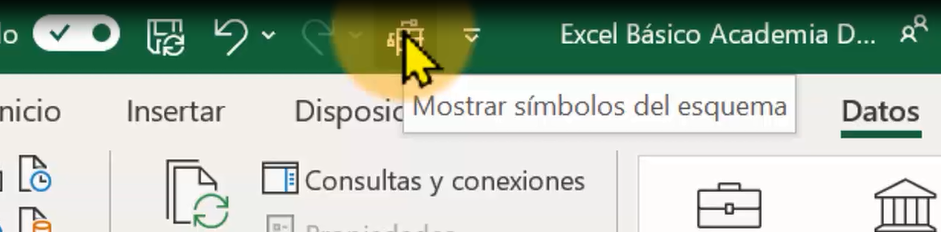
Primero ve a la parte superior de tu Excel. Selecciona la flechita hacia abajo y elige la opción Mas comandos…
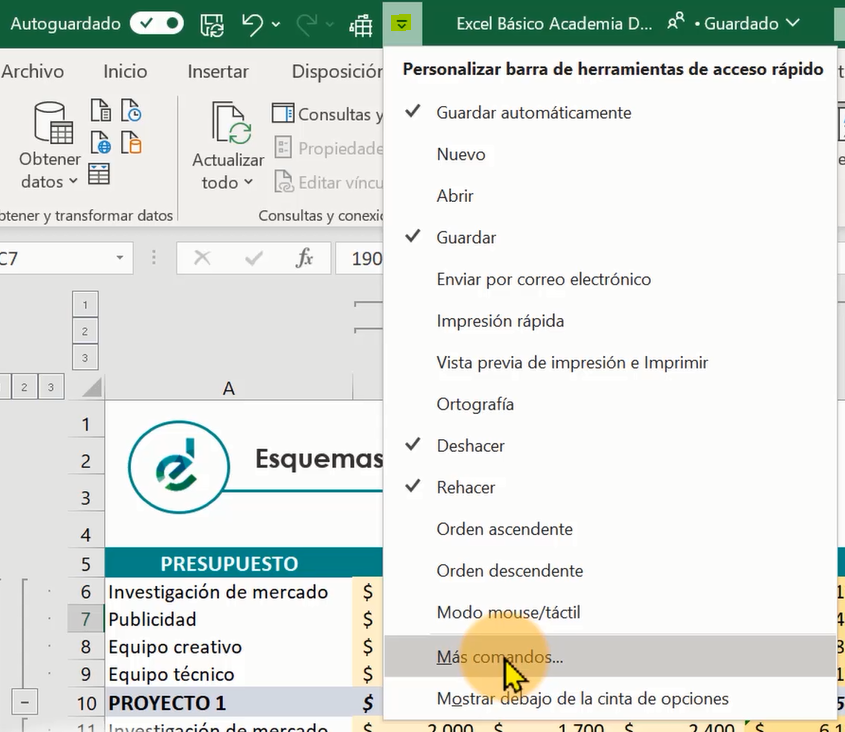
Después en la ventana emergente en la sección Barra de herramientas de acceso rápido. En la casilla de opciones asegúrate que está seleccionado Todos los comandos.
Desplázate por las opciones de comandos de la columna izquierda hasta encontrar: Mostrar símbolos del esquema. Selecciona el comando y da clic en Agregar.

Una vez agregado Símbolos del esquema, da clic en Aceptar para cerrar la ventana emergente.
Y listo, se habrá agregado el ícono y podrás abrir y cerrar tus esquemas sin problemas.
Si tienes otras dudas o buscas más información sobre los programas de Microsoft Office 365, visita las demás entradas del blog.
Seguro encontrarás algo que te ayude.
¿Quieres un PDF irresistible de tablas dinámicas?
Inscríbete a nuestro boletín para obtenerlo
