
¿Cómo personalizar las notificaciones de Teams?
¿Para qué sirve?
Personalizar notificaciones de Teams, te ayuda a estar al día con lo que está sucediendo en tus canales.
Ejemplo personalizar notificaciones Teams
Seguramente no tienes demasiado tiempo para entrar diariamente a Teams y ver que está sucediendo en tus canales. Pero es obvio que no quieres perderte de nada que podría ser importante, y para eso te voy a enseñar a personalizar notificaciones en Teams.
Y con ello tendrás la seguridad de que estarás enterado de todo lo importante.
Así mismo te explicaré cada una de las configuraciones que tiene Teams para personalizar notificaciones.
Comencemos.
Primer paso, selecciona el canal, da clic en los 3 puntitos suspensivos y elige la opción Notificaciones del canal.
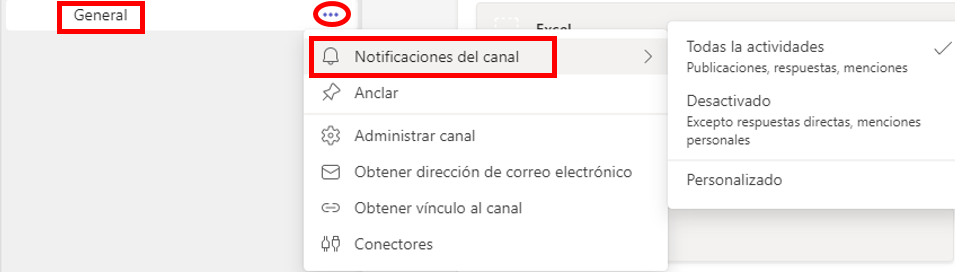
Te puedes dar cuenta que hay tres opciones, a continuación, te explico cada una de ellas.
Si das clic en Todas las actividades:
Recibirás notificaciones de todas las actividades que se realicen en el canal que seleccionaste.
Si das clic en Desactivado:
No recibirás ningún aviso de las actividades que se realicen en el canal que seleccionaste.
Si das clic en Personalizado:
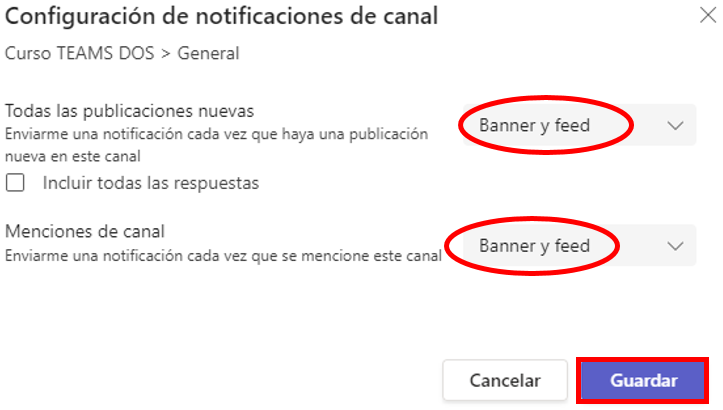
Podrás configurar la forma en que recibes los avisos. Sigue estos pasos:
Dirígete a Todas las publicaciones nuevas, da clic en la flecha y selecciona Banner y fuente.
Con esto estás personalizando la manera en que se te notificará cuando haya publicaciones nuevas en el canal que seleccionaste.
El banner es un cuadrito que te aparecerá del lado inferior derecho de tu pantalla.
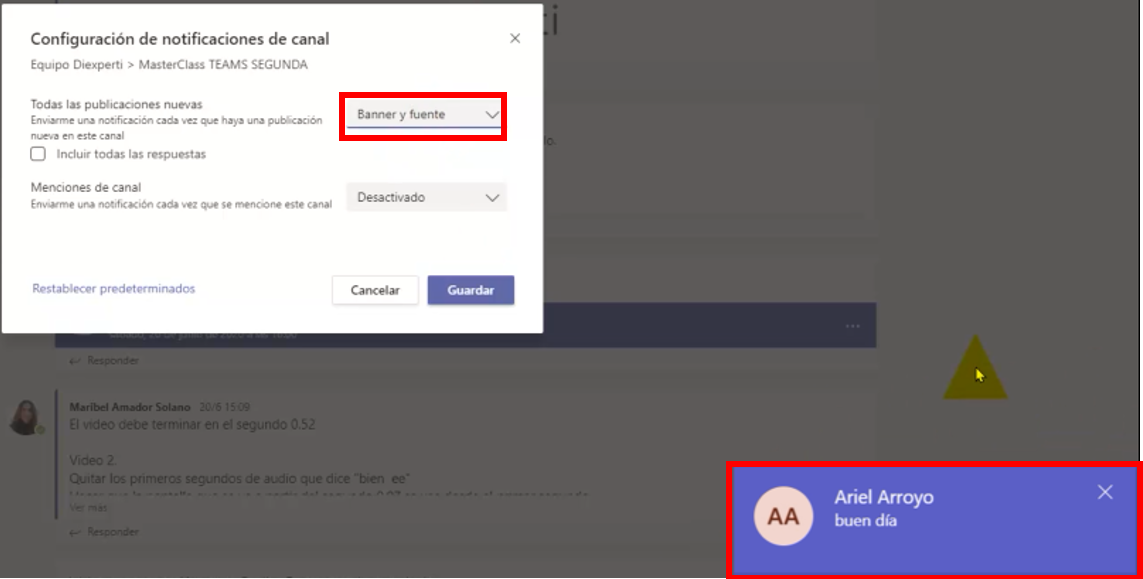
La fuente es el resalte en letras negritas del nombre del grupo que seleccionaste.
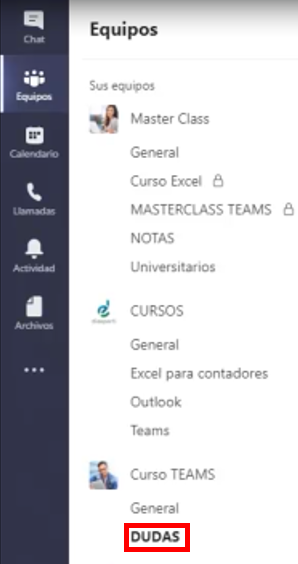
Ahora dirígete a Menciones de canal, da clic en la flechita y selecciona Banner y fuente, cada que se mencione el canal que seleccionaste se te notificará de la manera en que lo acabamos de definir (Banner y fuente).
Por último, da clic en Guardar.
Con estos sencillos pasos cualquier publicación o actividad relacionada al canal que seleccionaste te será notificado y te aseguro que nada que sea importante se te pasará.
Si tienes otras dudas o buscas más información sobre los programas de Microsoft Office 365, visita las demás entradas del blog.
Seguro encontrarás algo que te ayude.
¿Quieres un PDF irresistible de tablas dinámicas?
Inscríbete a nuestro boletín para obtenerlo
