

¿Cómo crear reglas en Outlook?
¿Para qué sirve?
Crear reglas Outlook, te ayuda a automatizar acciones como mover, marcar y responder a mensajes del correo electrónico.
Ejemplo crear reglas Outlook
¿Necesitas automatizar acciones en Outlook?, ¿Quieres aprender a crear reglas en Outlook?
La regla que te enseñaré te servirá para esto. Podrás mover todo el correo electrónico que recibas de alguien en específico a una carpeta personalizada de manera automática.
Para este ejemplo moveremos todo el correo electrónico que venga de Microsoft Teams a una carpeta que crearemos llamada Teams.
A continuación, te muestro cómo.
Primero crearemos la carpeta.
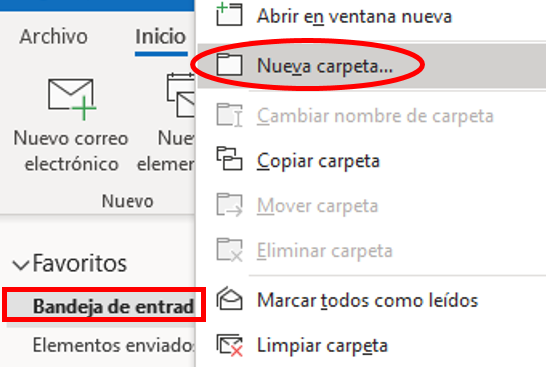
Da clic con el botón derecho en Bandeja de entrada, selecciona la opción Nueva carpeta.
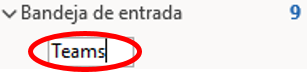
Enseguida asigna un nombre a la carpeta, para este ejemplo será Teams.
Y da Enter.
Posteriormente acomoda la carpeta.
Da un clic sobre la carpeta recién creada y para este ejemplo colócala debajo de Archivo. Te aparecerá un mensaje de confirmación, da clic en Sí.

A continuación, selecciona el correo electrónico que quieras que de manera automática se vaya a la carpeta que acabas de crear, para este ejemplo serán todos los correos que viene de Microsoft Teams.
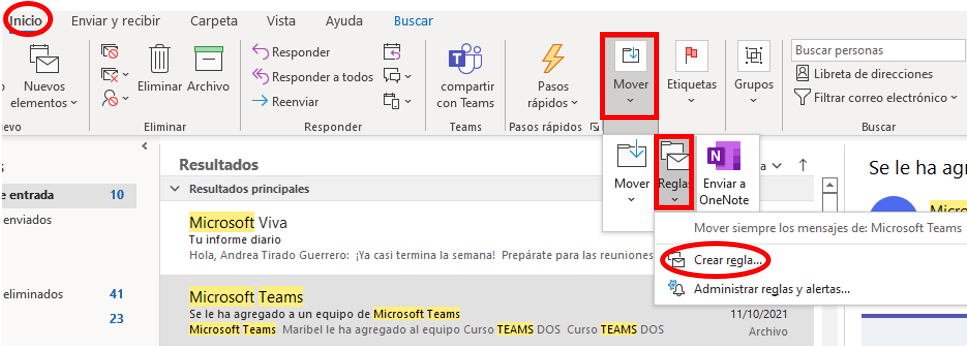
Una vez seleccionado, dirígete al menú Inicio, da clic en Mover, selecciona Reglas y elige Crear regla
Enseguida activa la casilla De Microsoft Teams, este campo aparece por que Outlook detectó que ya habías seleccionado un correo que viene de esa cuenta.
Posteriormente activa la casilla Mover el elemento a la carpeta, da clic en Seleccionar carpeta.
Se abrirá un cuadro de texto para que selecciones la carpeta, da clic en Teams y después un clic en Aceptar.

De nuevo da clic en Aceptar.
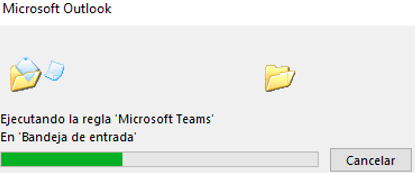
A continuación, aparecerá un cuadro de dialogo, activa la casilla Ejecutar esta regla ahora en mensajes que ya se encuentran en la carpeta actual y da clic en Aceptar.

En cuanto des clic en Aceptar, todos los correos electrónicos que sean de Microsoft Teams se empezarán a cargar a la carpeta Teams.
Si deseas eliminar una carpeta sigue estos sencillos pasos:
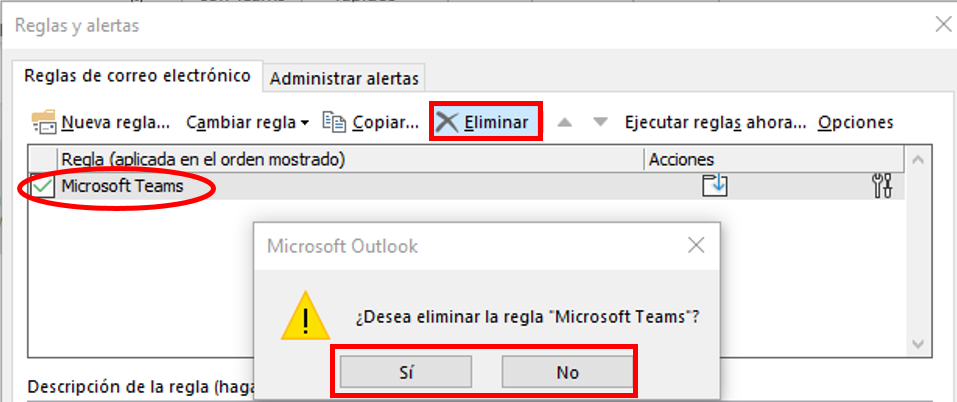
Primero dirígete al menú Inicio, selecciona el icono Mover, da clic en Reglas y elige Administrar reglas y alertas.

A continuación, te aparecerá un cuadro de dialogo, elige la regla y da clic en Eliminar. Si estas seguro de querer eliminarla da clic en Sí, de no estar seguro da clic en No y da clic en Aceptar.
Muy bien ahora ya sabes como crear este tipo de regla y también como eliminarla de Outlook.
Si tienes otras dudas o buscas más información sobre los programas de Microsoft Office 365, visita las demás entradas del blog.
Seguro encontrarás algo que te ayude.
¿Quieres un PDF irresistible de tablas dinámicas?
Inscríbete a nuestro boletín para obtenerlo
